
Turn on suggestions
Auto-suggest helps you quickly narrow down your search results by suggesting possible matches as you type.
Dashboards & Visualizations
×
Join the Conversation
Without signing in, you're just watching from the sidelines. Sign in or Register to connect, share, and be part of the Splunk Community.
Turn on suggestions
Auto-suggest helps you quickly narrow down your search results by suggesting possible matches as you type.
- Find Answers
- :
- Using Splunk
- :
- Dashboards & Visualizations
- :
- Change the background colour on my dashborad depen...
Options
- Subscribe to RSS Feed
- Mark Topic as New
- Mark Topic as Read
- Float this Topic for Current User
- Bookmark Topic
- Subscribe to Topic
- Mute Topic
- Printer Friendly Page
- Mark as New
- Bookmark Message
- Subscribe to Message
- Mute Message
- Subscribe to RSS Feed
- Permalink
- Report Inappropriate Content
Change the background colour on my dashborad depending on the text displaying

rhugo
Observer
10-30-2019
11:44 PM
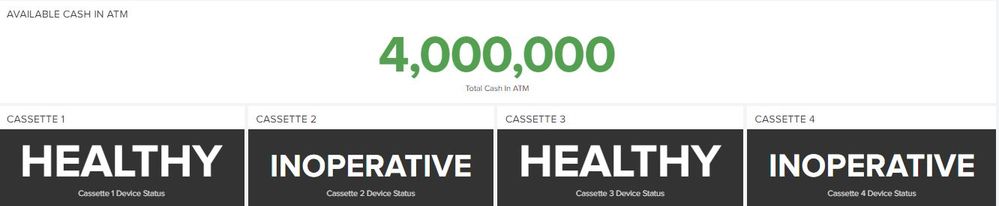
I want to build this dashboard such that when Healthy shows as the status of the cassette the background colour will be green and when it is showing Inoperative the background color will be red etc.
The code behind the dashboard is;
<dashboard>
  <label>ATM</label>
  <description>ATM DEVICE AND MEDIA MONITOR DASHBOARD</description>
  <row>
    <panel>
      <title>AVAILABLE CASH IN ATM</title>
      <single>
        <search>
          <query>(L15=* sourcetype=IdejoATM "total cash in atm")  | rex "<Total Cash in ATM:\s*(?<TotalCash_In_ATM>[^>]+)" | eval TotalCash_In_ATM = trim(replace(TotalCash_In_ATM, "NGN", "")) | stats latest(TotalCash_In_ATM)</query>
          <earliest>-24h@h</earliest>
          <latest>now</latest>
          <sampleRatio>1</sampleRatio>
          <refresh>2m</refresh>
          <refreshType>delay</refreshType>
        </search>
        <option name="colorBy">value</option>
        <option name="colorMode">none</option>
        <option name="drilldown">none</option>
        <option name="numberPrecision">0</option>
        <option name="rangeColors">["0xdc4e41","0xf8be34","0x53a051"]</option>
        <option name="rangeValues">[200000,500000]</option>
        <option name="refresh.display">progressbar</option>
        <option name="showSparkline">1</option>
        <option name="showTrendIndicator">1</option>
        <option name="trellis.enabled">0</option>
        <option name="trellis.scales.shared">1</option>
        <option name="trellis.size">medium</option>
        <option name="trendColorInterpretation">standard</option>
        <option name="trendDisplayMode">absolute</option>
        <option name="underLabel">Total Cash In ATM</option>
        <option name="unitPosition">after</option>
        <option name="useColors">1</option>
        <option name="useThousandSeparators">1</option>
      </single>
    </panel>
  </row>
  <row>
    <panel>
      <title>CASSETTE 1</title>
      <single>
        <search>
          <query>sourcetype="idejoatm"
| stats latest(cashcassette1_devicestatus)</query>
          <earliest>rt-1h</earliest>
          <latest>rt</latest>
          <sampleRatio>1</sampleRatio>
          <refresh>5m</refresh>
          <refreshType>delay</refreshType>
        </search>
        <option name="colorBy">value</option>
        <option name="colorMode">block</option>
        <option name="drilldown">none</option>
        <option name="numberPrecision">0</option>
        <option name="rangeColors">["0x53a051","0x0877a6","0xf8be34","0xf1813f","0xdc4e41"]</option>
        <option name="rangeValues">[0,30,70,100]</option>
        <option name="refresh.display">progressbar</option>
        <option name="showSparkline">1</option>
        <option name="showTrendIndicator">1</option>
        <option name="trellis.enabled">0</option>
        <option name="trellis.scales.shared">1</option>
        <option name="trellis.size">large</option>
        <option name="trendColorInterpretation">standard</option>
        <option name="trendDisplayMode">absolute</option>
        <option name="underLabel">Cassette 1 Device Status</option>
        <option name="unitPosition">after</option>
        <option name="useColors">1</option>
        <option name="useThousandSeparators">1</option>
      </single>
    </panel>
    <panel>
      <title>CASSETTE 2</title>
      <single>
        <search>
          <query>sourcetype="idejoatm"
| stats latest(cashcassette2_devicestatus)</query>
          <earliest>rt-1h</earliest>
          <latest>rt</latest>
          <sampleRatio>1</sampleRatio>
        </search>
        <option name="colorBy">value</option>
        <option name="colorMode">block</option>
        <option name="drilldown">none</option>
        <option name="numberPrecision">0</option>
        <option name="rangeColors">["0x53a051","0x0877a6","0xf8be34","0xf1813f","0xdc4e41"]</option>
        <option name="rangeValues">[0,30,70,100]</option>
        <option name="showSparkline">1</option>
        <option name="showTrendIndicator">1</option>
        <option name="trellis.enabled">0</option>
        <option name="trellis.scales.shared">1</option>
        <option name="trellis.size">medium</option>
        <option name="trendColorInterpretation">standard</option>
        <option name="trendDisplayMode">absolute</option>
        <option name="underLabel">Cassette 2 Device Status</option>
        <option name="unitPosition">after</option>
        <option name="useColors">1</option>
        <option name="useThousandSeparators">1</option>
      </single>
    </panel>
    <panel>
      <title>CASSETTE 3</title>
      <single>
        <search>
          <query>sourcetype="idejoatm"
| stats latest(cassette3_devicestatus)</query>
          <earliest>rt-1h</earliest>
          <latest>rt</latest>
          <sampleRatio>1</sampleRatio>
        </search>
        <option name="colorBy">value</option>
        <option name="colorMode">block</option>
        <option name="drilldown">none</option>
        <option name="numberPrecision">0</option>
        <option name="rangeColors">["0x53a051","0x0877a6","0xf8be34","0xf1813f","0xdc4e41"]</option>
        <option name="rangeValues">[0,30,70,100]</option>
        <option name="showSparkline">1</option>
        <option name="showTrendIndicator">1</option>
        <option name="trellis.enabled">0</option>
        <option name="trellis.scales.shared">1</option>
        <option name="trellis.size">medium</option>
        <option name="trendColorInterpretation">standard</option>
        <option name="trendDisplayMode">absolute</option>
        <option name="underLabel">Cassette 3 Device Status</option>
        <option name="unitPosition">after</option>
        <option name="useColors">1</option>
        <option name="useThousandSeparators">1</option>
      </single>
    </panel>
    <panel>
      <title>CASSETTE 4</title>
      <single>
        <search>
          <query>sourcetype="idejoatm"
| stats latest(cashcassette4_devicestatus)</query>
          <earliest>rt-1h</earliest>
          <latest>rt</latest>
          <sampleRatio>1</sampleRatio>
        </search>
        <option name="colorBy">value</option>
        <option name="colorMode">block</option>
        <option name="drilldown">none</option>
        <option name="numberPrecision">0</option>
        <option name="rangeColors">["0x53a051","0x0877a6","0xf8be34","0xf1813f","0xdc4e41"]</option>
        <option name="rangeValues">[0,30,70,100]</option>
        <option name="showSparkline">1</option>
        <option name="showTrendIndicator">1</option>
        <option name="trellis.enabled">0</option>
        <option name="trellis.scales.shared">1</option>
        <option name="trellis.size">medium</option>
        <option name="trendColorInterpretation">standard</option>
        <option name="trendDisplayMode">absolute</option>
        <option name="underLabel">Cassette 4 Device Status</option>
        <option name="unitPosition">after</option>
        <option name="useColors">1</option>
        <option name="useThousandSeparators">1</option>
      </single>
    </panel>
  </row>
</dashboard>

- Mark as New
- Bookmark Message
- Subscribe to Message
- Mute Message
- Subscribe to RSS Feed
- Permalink
- Report Inappropriate Content

niketn
Legend
10-31-2019
12:44 AM
@rhugo you can use Single Value with rangemap to color panel background color. However that is not recommended approach. You can use Status Indicator Custom Visualization which is more suitable for this use case. Refer to my older answer which has examples for both approaches: https://answers.splunk.com/answers/595910/how-to-build-a-dashboard-with-single-panel-value-b.html
____________________________________________
| makeresults | eval message= "Happy Splunking!!!"
| makeresults | eval message= "Happy Splunking!!!"

Get Updates on the Splunk Community!
Enter the Agentic Era with Splunk AI Assistant for SPL 1.4
🚀 Your data just got a serious AI upgrade — are you ready?
Say hello to the Agentic Era with the ...
Stronger Security with Federated Search for S3, GCP SQL & Australian Threat ...
Splunk Lantern is a Splunk customer success center that provides advice from Splunk experts on valuable data ...
Accelerating Observability as Code with the Splunk AI Assistant
We’ve seen in previous posts what Observability as Code (OaC) is and how it’s now essential for managing ...
